FPS oyunlarında mouse ayarlarını doğru yapılandırmak, performansı artırır ve tutarlı bir oyun deneyimi yaratır.
Mouse Ayarlarının Oyun Performansındaki Yeri
FPS oyunlarında başarı, donanım gücüyla sınırlı kalmaz; fare ayarları de doğrudan nişan alma hızı ve kontrol sürecini şekillendirir.
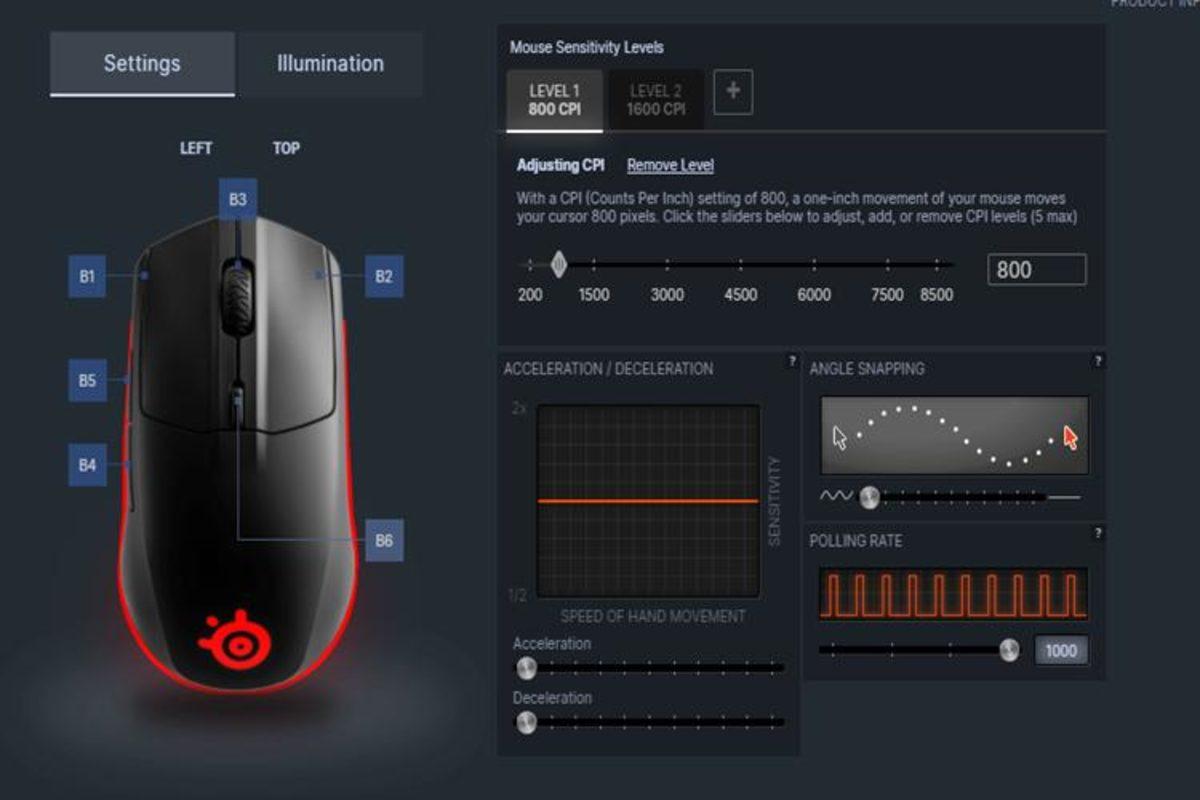
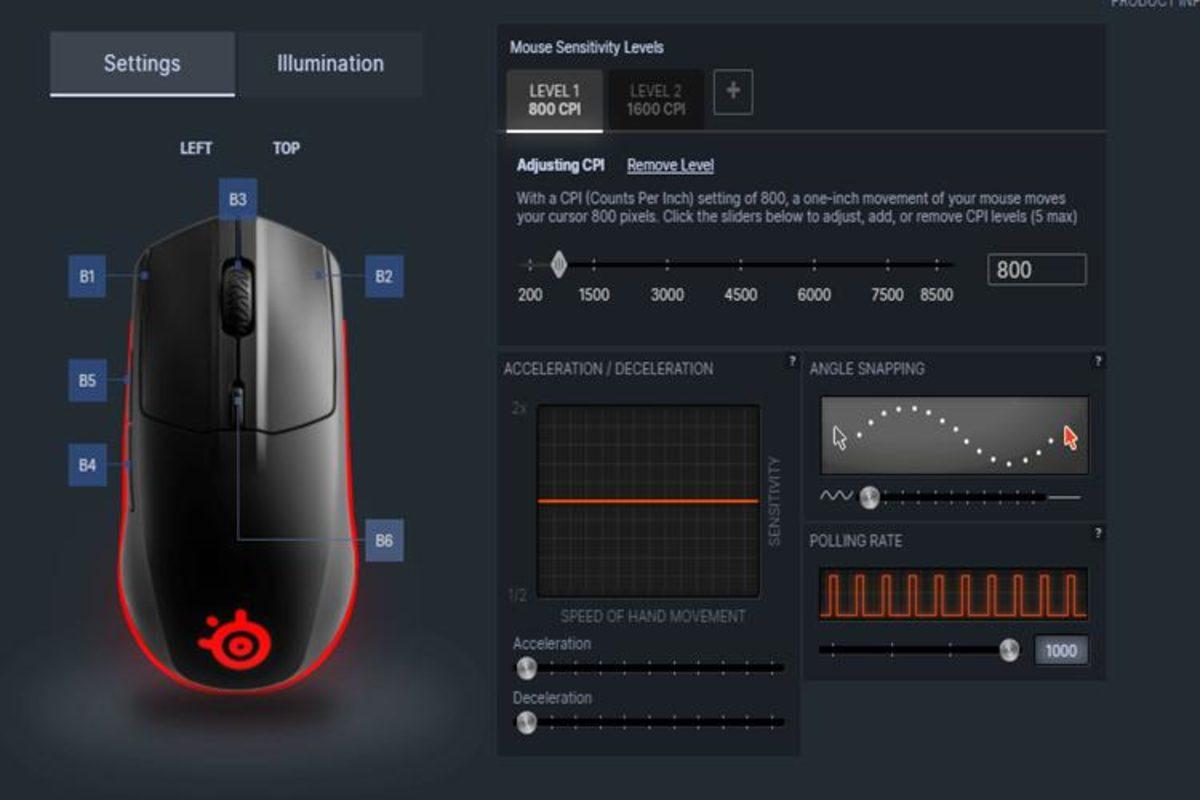
DPI (Dots Per Inch) ifadesi, mouse hareketini ekrana yansıttığızda kaç pikselin kapladığını ölçen bir ölçüttür. Daha yüksek DPI değerleri imleyi daha hızlı hareket ettirir, ancak bu artış sadece sensörün özelliği değil, oyun içi ayarlarla da ilişkilidir.
DPI Nedir ve Nasıl Seçilir?
Çeşitli profesyonel oyuncular, rekabetçi FPS’lerde 400 ile 1600 DPI arasında ayarlar tercih eder. Çok yüksek DPI sayılarının gerçek oyun avantajı sağlamaz; tersine, düşük DPI daha hassas el hareketlerini kontrol altına almanıza yardımcı olur.
DPI değeri yalnızca sayı değil, aynı zamanda oyun içinde seçilen hassasiyet oranla birlikte değerlendirilir. Örneğin, 800 DPI ile düşük oyun hassasiyeti kullanan bir oyuncu, 400 DPI ile orta hassasiyet ayarı yaptığı durumda benzer ekrana işaret alma hızına ulaşabilir.
Hassasiyet Ayarı ve 180 Derece Test
İdeal hassasiyeti, karakteri bir pad üzerinde yaklaşık 30‑40 cm hareketle 180 derece döndürmenizle ölçülür. Bu ölçüm, kas hafızası geliştirirken tutarlı bir başlangıç noktası sunar.
Windows’da “Isaretçi Kevresi” ayarları, fare hızlandırmasını kontrol eder ve gry sessizliklerde imleci daha hızlı veya daha yavaş hareket ettirebilir. Rekabetli oynarken bu ayarı kapatarak kas hafızası bozulmasını önlemek genellikle önerilir.
Windows Fare Ayarları ve Polling Rate
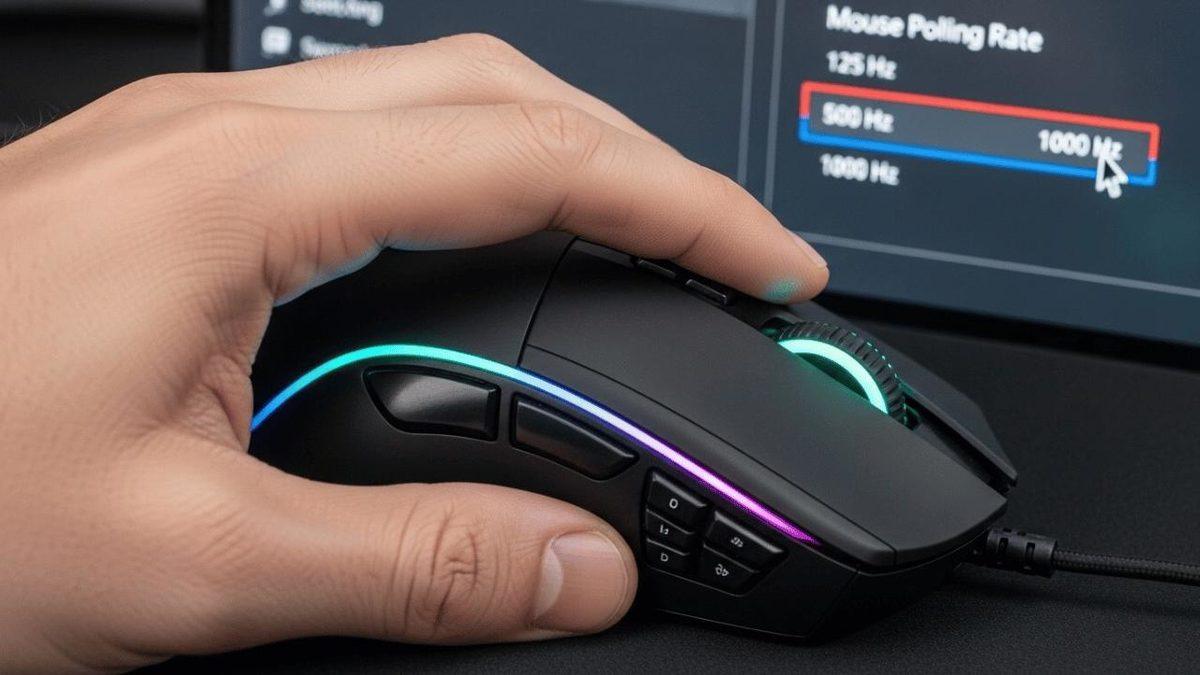
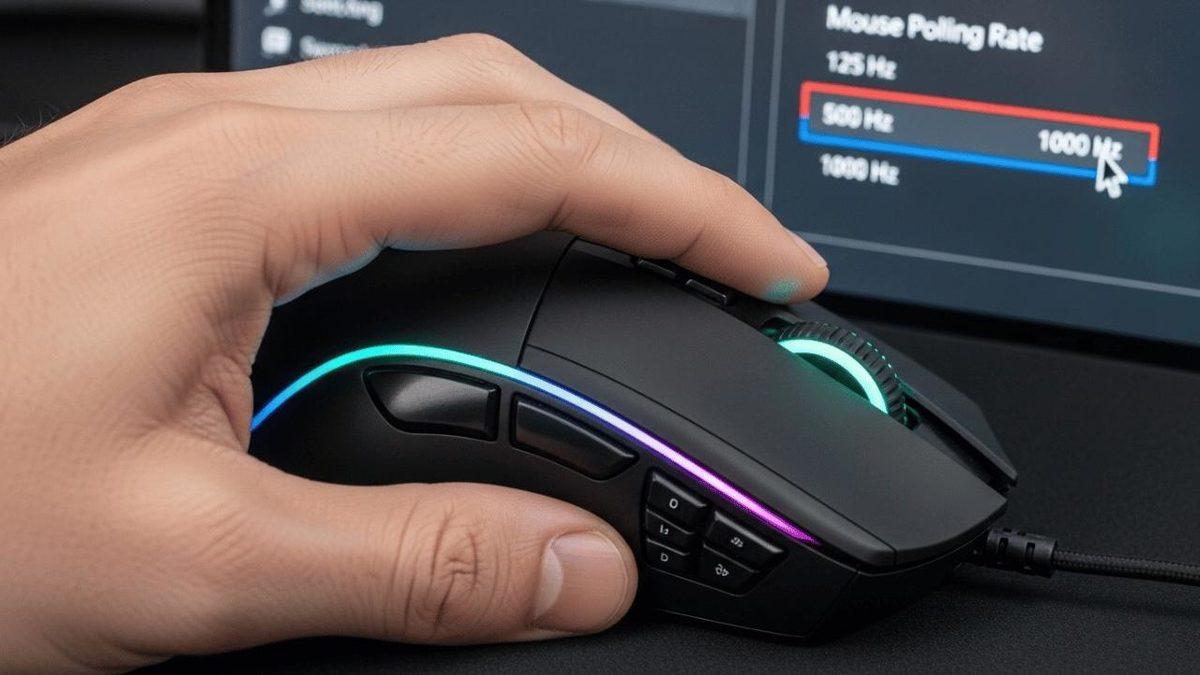
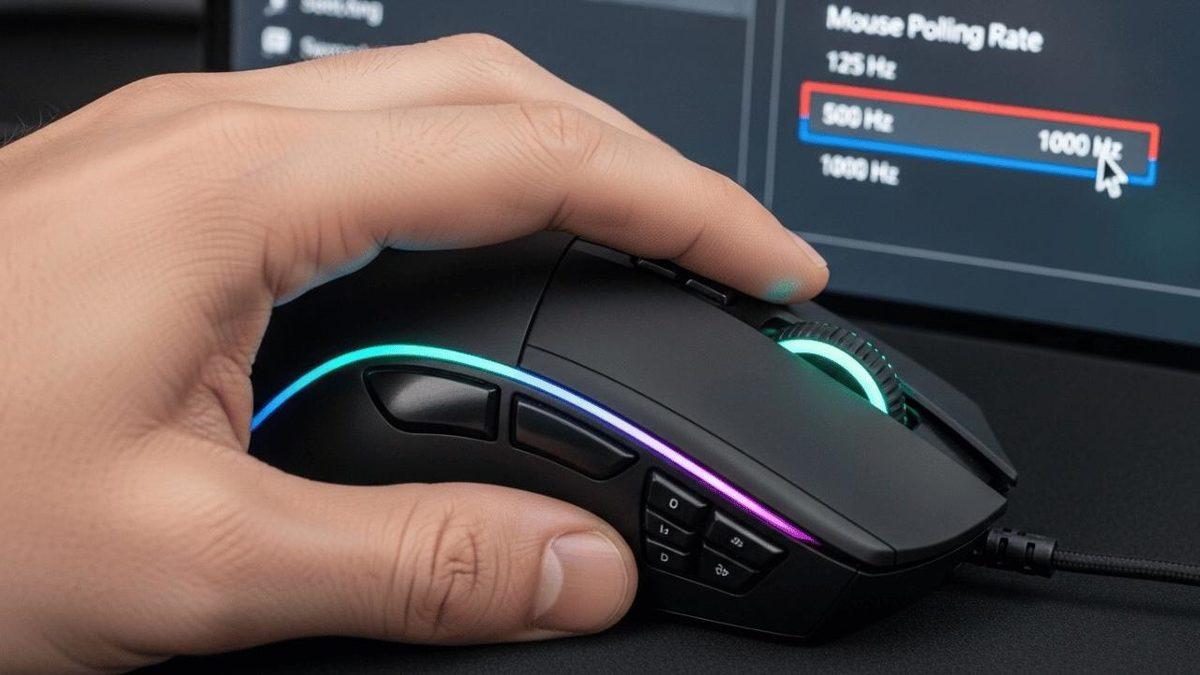
Polling rate, mouse’un bilgisayara bildirdiği raporlama sıklığını ifade eder. Çoğu üst segment mouse 1000 Hz polling rate destekler; ancak bu değeri sistemin USB ve işlemci kapasitesine göre ayarlamak gerekir.
Monitör Yenileme Hızı ve Sistem Optimizasyonları
Monitörün yenileme hızı (144 Hz, 165 Hz, 240 Hz vb.) grafik kartı tarafından gönderilen kare sayısını doğrudan etkiler. Yenileme hızını monitörünüzün desteklediği en yüksek seviyeye ayarladıktan sonra, NVIDIA Reflex ya da AMD Anti‑Lag gibi teknolojileri etkinleştirmek gecikmeyi azaltır.
Her FPS oyunu farklı bir hareket modeline sahiptir; bu yüzden tek bir DPI‑hassasiyet kombinasyonu tüm oyunlarda aynı hissi vermez. Örneğin, Counter‑Strike 2 ve VALORANT gibi taktik shooter’lar genellikle düşük hassasiyet tercih ederken, Call of Duty gibi hızlı tempolu oyunlarda orta seviye ayarlar daha yaygın görülür.
Oyunlara Özel Ayar Stratejileri
Pratik Uyarılar: Ayarlama değişimi sık bırakmayın, aynı yapıyı bir oyuna uzun süre uygulayarak alışın; farklı oyunlarda benzer eDPI değerleri kullanın; başlangıçta düşük hassasiyetle başlamakylekin olabilir.
Kullanıcıların sık yaşadığı hatalardan birisi, her oyunda aynı ayarı sürdürme çabasıdır. Özellikle farklı harita veya senaryo yapıları, hareket mekaniğini değiştirdiği için tek bir ayar kalıcı olmayamaz.
En etkili yaklaşım, kendi alışkanlığınıza ve ekip alışkanlıklarına göre uygun bir DPI‑hassasiyet ikilisini bulmak ve uzun vadede tutmakdır.
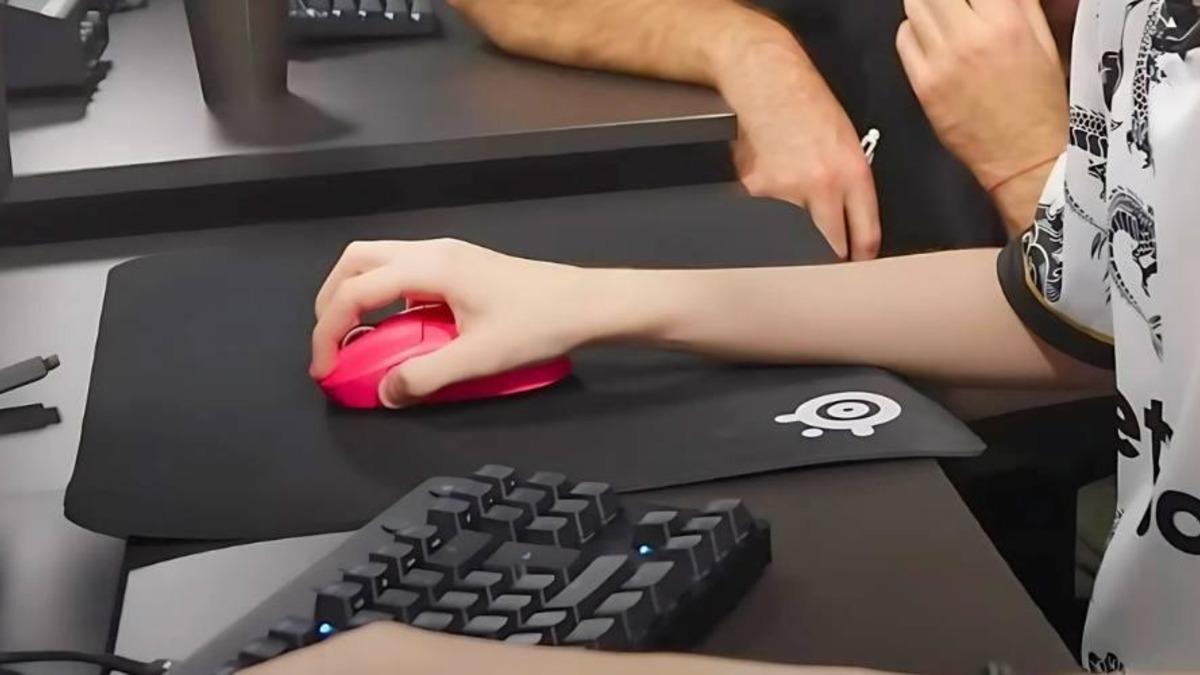
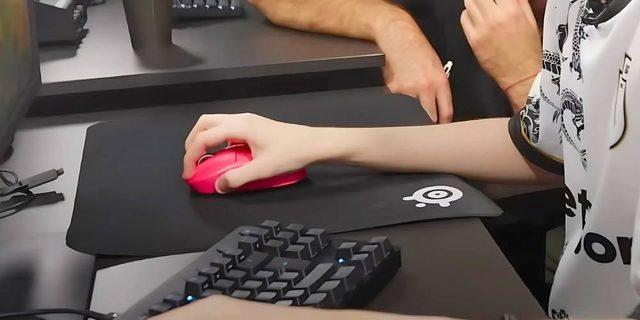
Mouse padının boyutu ve yüzey tipi, hareket denetiminde kritik bir rol oynar; büyük bir pad daha geniş hareket alanlığı sağlarken, kompakt bir pad daha titreşimsiz kontrol sunar.
Sürekli ayar geçişi yerine, bir yapıyı seçip birkaç gün kullanıp rahatlıkla oynadığınızda elde ettiğiniz rahatlığı korumak en güvenilir yoldur.

Bu adımları takip ederek, farenizdeki her milimetre hareketi daha bilinçli ve kontrollü hâle getirebilirsiniz.