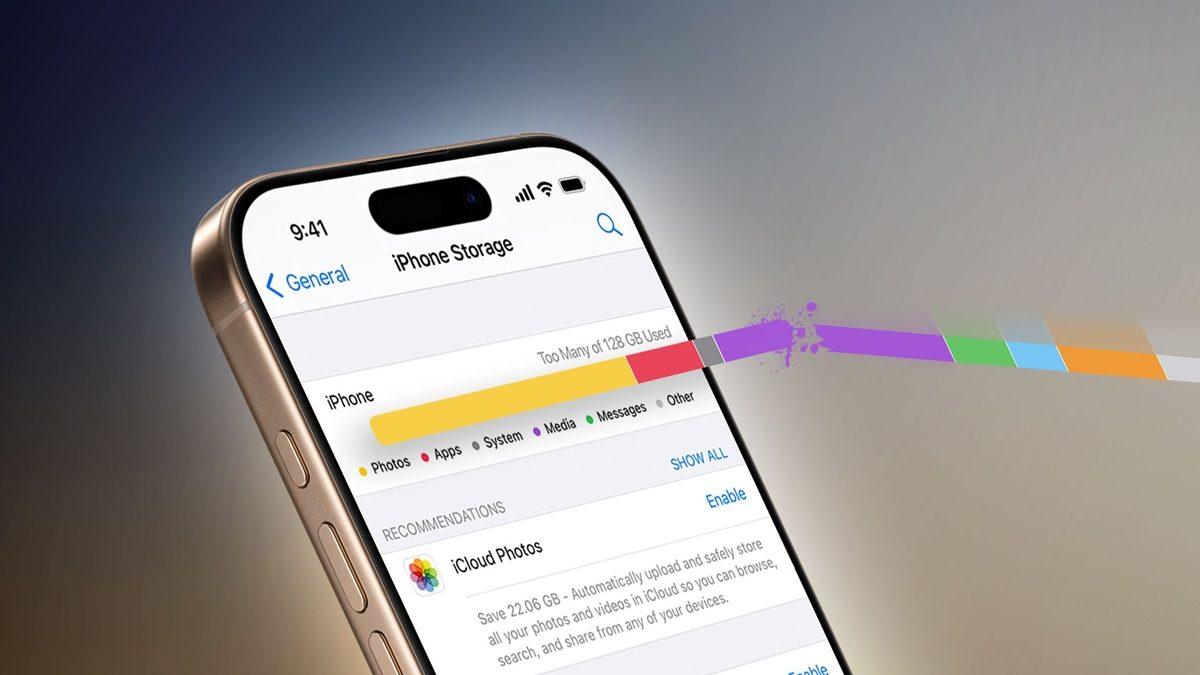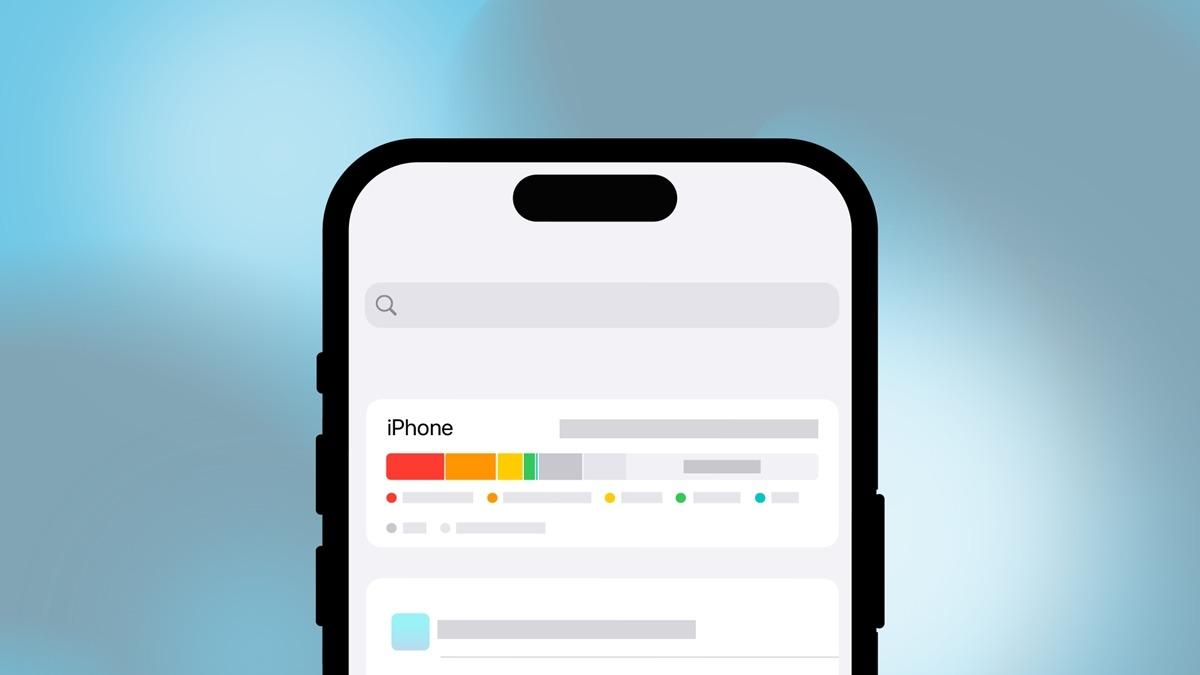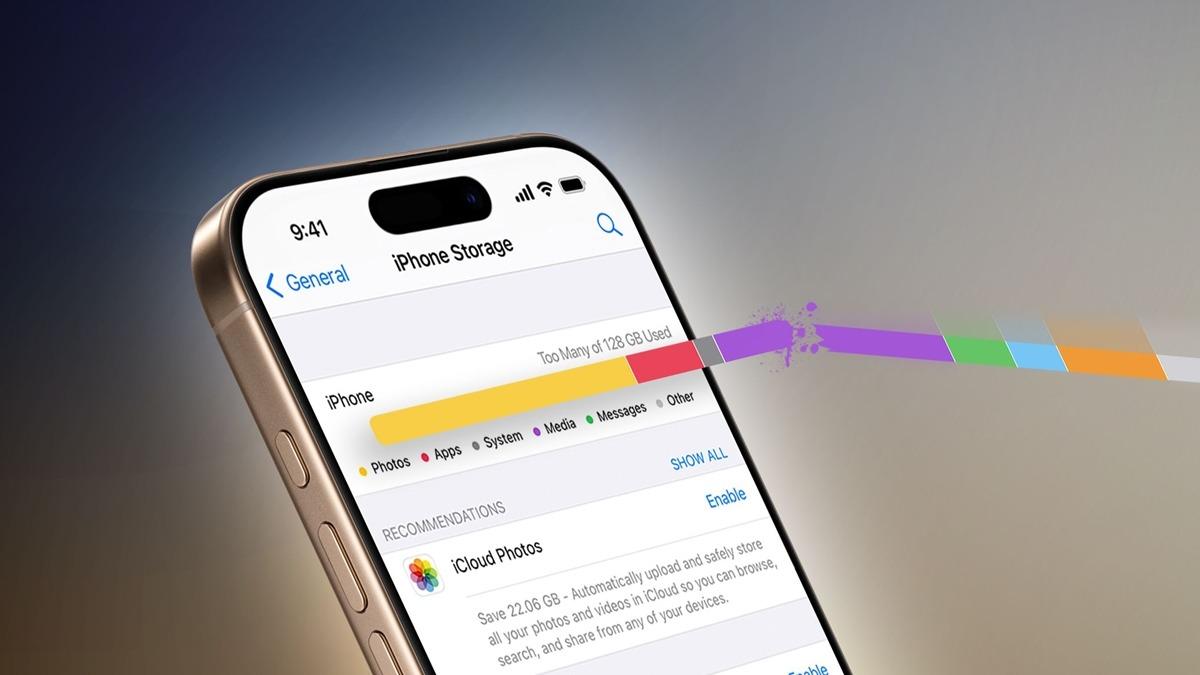
iPhone’da “Sistem Verileri” adı altında biriken büyük veri yük, depolama alanını kamçılıyor. 100 GB’ye varan bu kritik sıkıntıyı nasıl halledebilirsin? İşte etkili çözümler!
iPhone’da Sistem Verileri Yüksek Miktarda Yer Kaplıyor
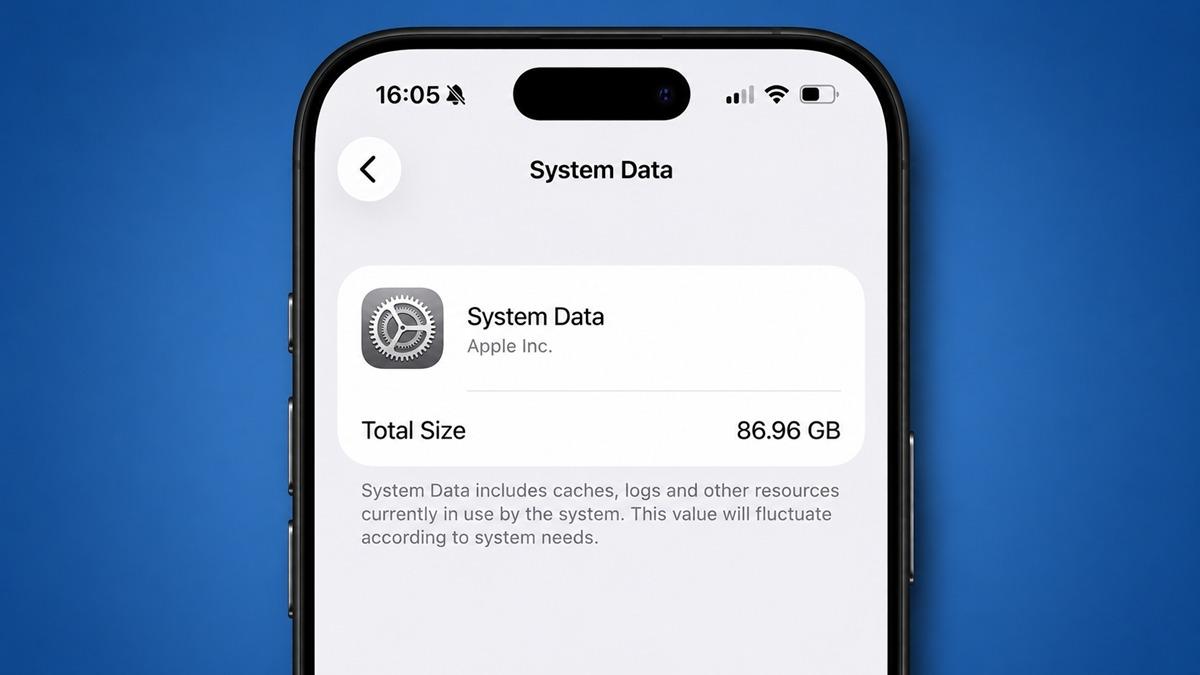
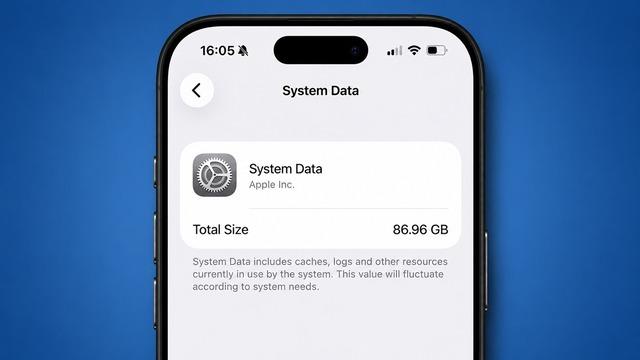
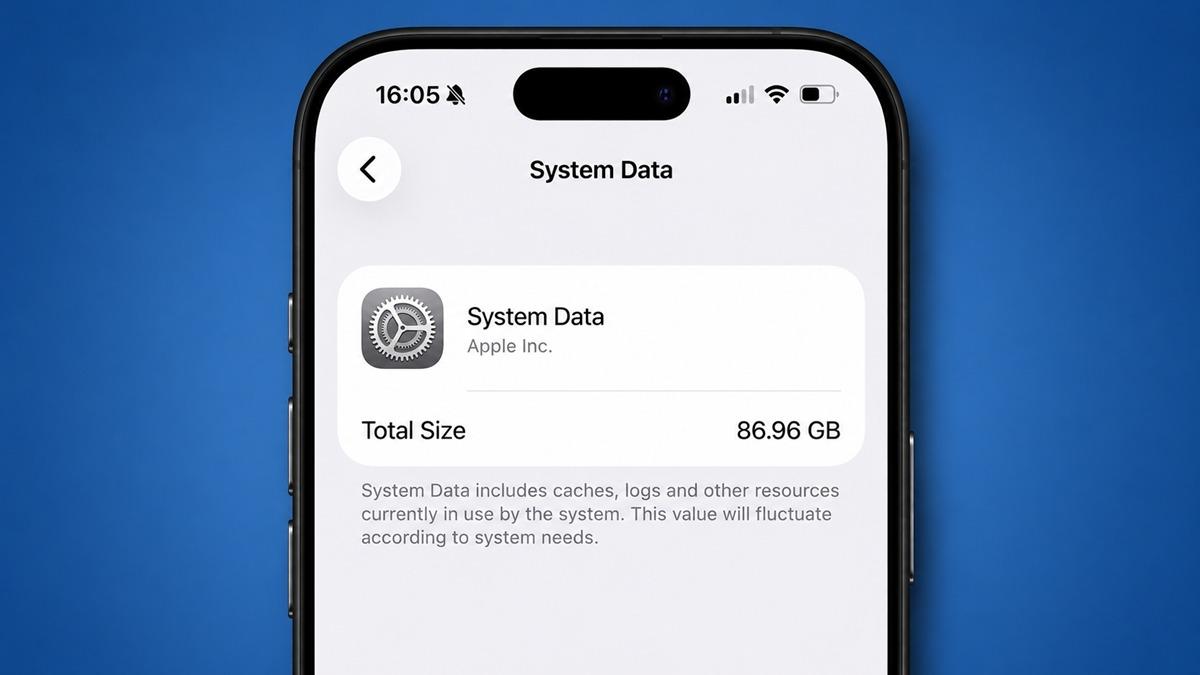
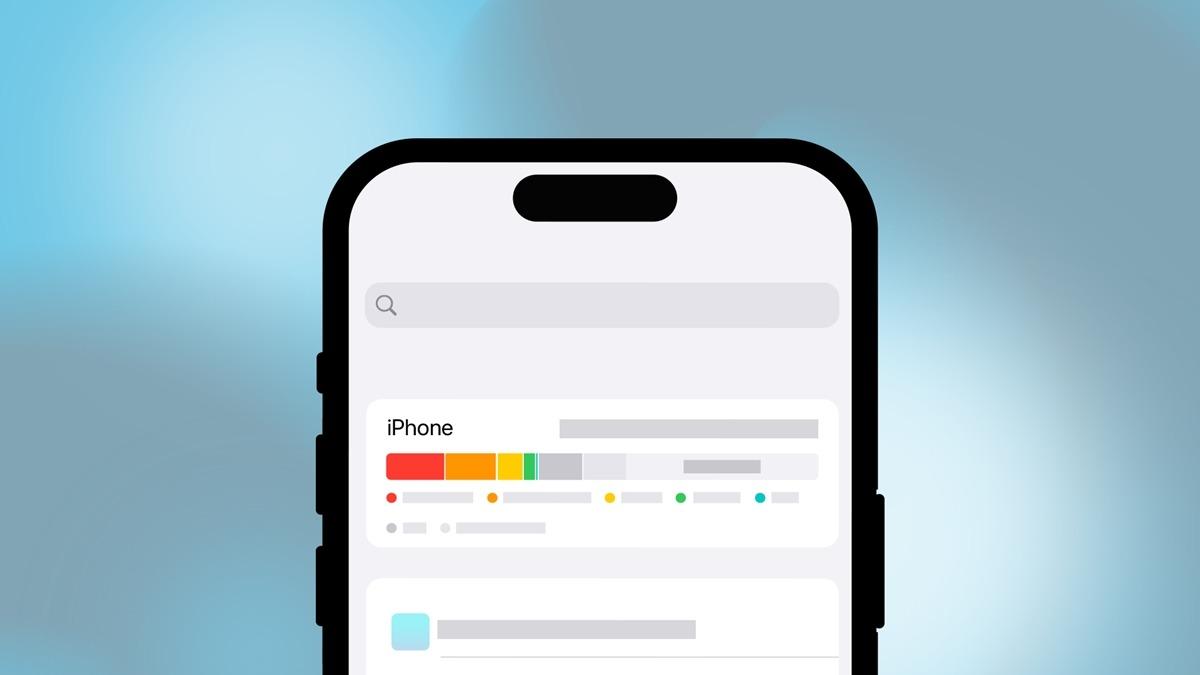
iPhone kullanıcılarının başında gelen büyük sıkıntılardan biri, akıllı telefonunuzun arka plandasını kapıp “Sistem Verileri” adlı gözle görülmez bir yıkım. Reddit’te paylaşılan görseller, bu veriyi 100 GB’ye kadar çıkartan kullanıcıların şaşkınlıkla baktığı bir gerçekliği gösteriyor.
Bir kullanıcının 128 GB’lik iPhone’unda %68’ini tutan bu sistem çöpleri, aslında Apple harita, tarayıcı önbellekleri ve arka planda koşullarla çalışan süreçlerin biriktirdiği geçici verilerden oluşuyor. Zamanla bu veri birikimi, cihazınızın performansını ve depolama kapasitesini sık sık tehdit edebiliyor.
1. En Etkili Çözüm: Yedekle ve Sıfırla
En büyük savaşın en büyük silahsız adresi, iPhone’unuzu tamamen sıfırlamak. Bu işlem, biriken tüm gereksiz sistem çöplerini kalıcı olarak temizleyecek. Önce iCloud’a veya bilgisayarınıza tüm fotoğrafları, mesajları ve uygulama verilerinizi yedekleyin. Ardından Ayarlar > Genel > Sıfırla > “Tüm İçeriği Sıfırla” yolunu izleyin.
Yedekleme Nasıl Yapmalı?
iCloud yedeklemesi için Ayarlar’dan [kullanıcı adınız]@icloud.com hesabınıza bağlanın. “iCloud Yedeklemesi”ni açtığınızda, cihazınız otomatik olarak yedeklenir. Bilgisayar yedeklemesi için en son iTunes sürümünü kullanarak cihazınızı bağlayın ve “Bu Bilgisayar İçin Yedekle” seçeneğini seçin.
2. Kullanılmayan Uygulamaları Kalıcı Olarak Silin
Günlük hayatta pek kullanmadığınız uygulamalar, arka planda büyük miktarda veri yemeye devam ediyor olabilir. Ayarlar > Uygulamalar > App Store menüsüne gidin ve “Kullanılmayanları Sil” özelliğini açın. Bu sayede uzun süredir açılmayan uygulamalar otomatik olarak kaldırılacak.
Ekstra Temizlik: Uygulama Verilerini Sıfırla
Belirli uygulamaların verilerini sıfırlamak isterseniz, Ayarlar’dan ilgili uygulamaya gidin ve “Bellek” kısmından “Belleği Sıfırla” seçeneğini kullanın. Bu işlem, sadece o uygulama için geçerlidir.
3. Akıllıca Önbellek Temizliği Yapın
Safari, Chrome ve diğer tarayıcıların önbelleklerindeki geçmiş verileri düzenli olarak temizlemek, sistem yükünü önemli ölçüde azaltabilir. Ayarlar > Safari yolunu izleyin ve “Geçmişi Temizle” seçeneğine tıklayın. Podcast veya Müzik uygulamalarının indirme geçmişini de kontrol edin.
Tarayıcı Önbelleği Nasıl Temizlenir?
Safari için Ayarlar > Safari > Geçmiş ve Devam et seçeneklerini sıfırlayın. Chrome kullanıyorsanız, uygulama içinden “Ayarlar” > “Gizlilik” > “Geçmişi Temizle” yolunu izleyin. Tüm bu işlemler sonrası cihazınızın yeniden başlatılması, temizliğin tam olarak gerçekleşmesini sağlar.
Neden Bu Sorun Sürekli Tekrarlıyor?
Apple’ın sistem güncellemeleri ve uygulama güncellemeleri sırasında, geçmiş sürümlerin kalan parçaları “Sistem Verileri” kısmına birikecek şekilde kalır. Ayrıca, harita uygulamasının kullanıcı patlakları, arka planda güncel veri toplamaya devam eder. Bu nedenle, bu temizlik işlemlerini en azından aylık bir kez yapmanız önerilir.
Dikkat Etmeniz Gerekenler
- Yedeklemeden önce tüm önemli verilerinizi kontrol edin.
- İnternet bağlantınızı kesmeyin, özellikle büyük yedeklemelerde.
- Sıfırlama işlemi sırasında cihazın pilinin %50’ye sahip olmasına özen gösterin.
- Uygulamaları sıfırlarken oyunların indirme verilerini de dikkate alın.
Son Söz
“Sistem Verileri”nin büyük boyutta olması, iPhone’nuzun yaşından veya kapasitesinden bağımsız olarak herkesin karşılaşabileceği bir sorundur. Düzenli temizlik yapmak, cihazınızın performansını ve depolama alanını uzun vadede korumaktadır. Eğer bu çözümler işe yaramazsa, Apple Müşteri Hizmetleri’ni contactedeğinizda daha derin sistem temizliği yapılabilir.
Content Tags: iPhone, sistem verileri, depolama, iPhone temizlik, iCloud yedekleme, iOS sorunları, telefon performansı, dijital temizlik