Monitör giriş gecikmesini ve mouse gecikmesini doğru bir şekilde test etmeyi öğrenin, hazırlık adımları, ölçüm yöntemleri ve sonuçları nasıl yorumlayacağınızı adım adım bulun.
Monitör ve Mouse Gecikmesi Nedir?
Monitör ve mouse gecikmesi, oyun oynarken komutların ekrana ulaşmasında hissettiğiniz giriş gecikmesini ifade eder. Bu gecikme yalnızca bir donanım parçasına bağlı değildir, sistemin birçok bileşeni birlikte çalışır.
Gecikmenin Kaynakları
Giriş gecikmesi, farenin hareketini ve tıklama komutunu bilgisayara iletme süresiyle başlar. Daha sonra bu komutlar işlemci, grafik kartı ve monitörün yanıt süreleri üzerinden ekrana yansıır.
Monitör ve Mouse Gecikmeleri
Monitör gecikmesi, piksellerin renk değiştirmesini gösterirken, giriş gecikmesi ise komutun sistemden ekrana geçişini ölçer. Bu iki süre farklı olsa da kullanıcı birleşik bir gecikme olarak algılar.
Sık Yanan Yanılgılar
Üreticiler sıklıkla 1 ms gibi düşük değerler gösterir, fakat bu sayılar sadece panelin yanıt timesi için geçerlidir. Gerçek giriş gecikmesi daha yüksek olabilir ve sistemin diğer bileşenleri de etkiler.
Hazırlık ve Test Ortamı
Bu yüzden sadece tek bir parametreyi değiştirmek yerine sisteminizdeki tüm bileşenlerin performansını değerlendirmek gerekir. Test öncesi uygun hazırlık yapmak sonuçların güvenilirliğini artırır.
Ölçüm Yöntemleri ve Araçlar
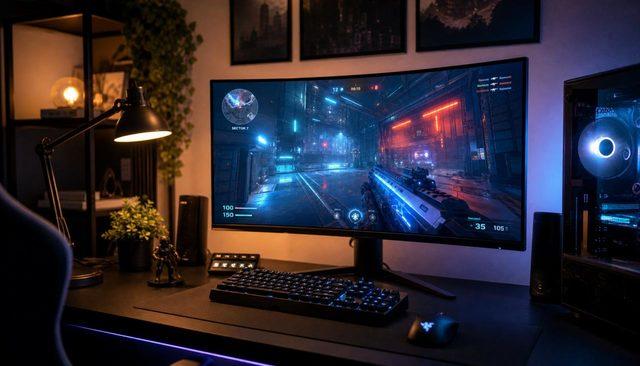
Monitörünüzün en yüksek yenileme hızında çalıştığını kontrol edin; 144 Hz veya 240 Hz gibi ayarlar yanlışlıkla 60 Hz’a düşebilir ve gecikme algısını artırabilir.
Profesyonel Ölçüm Araçları
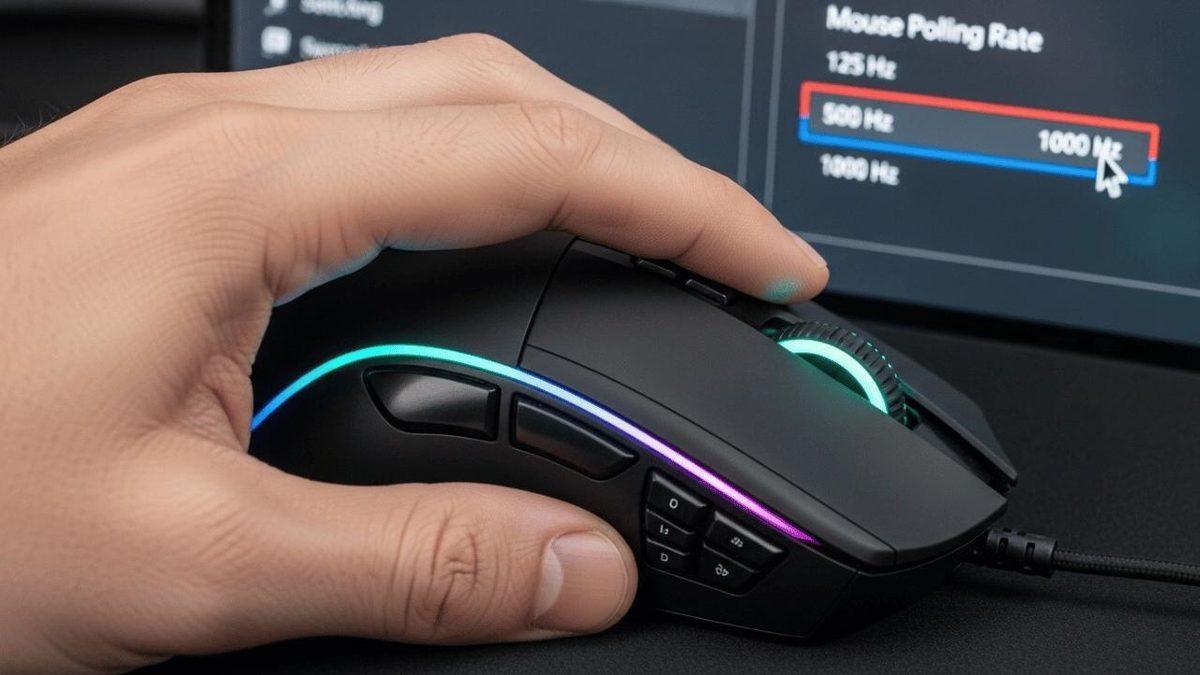
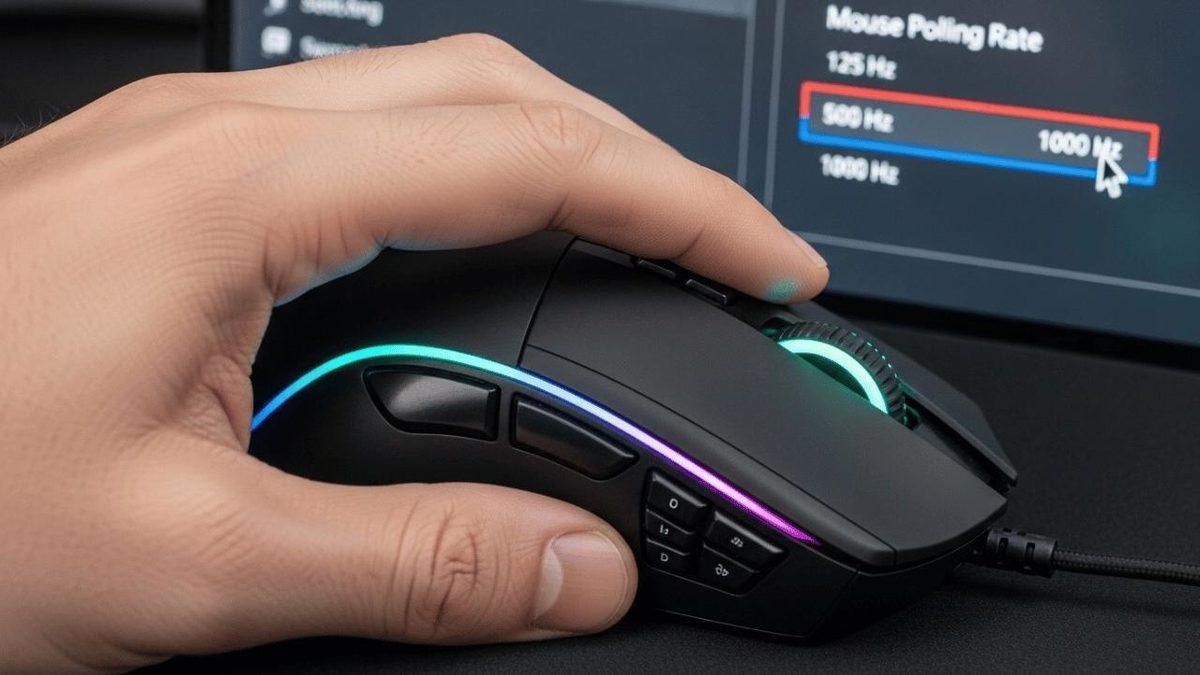
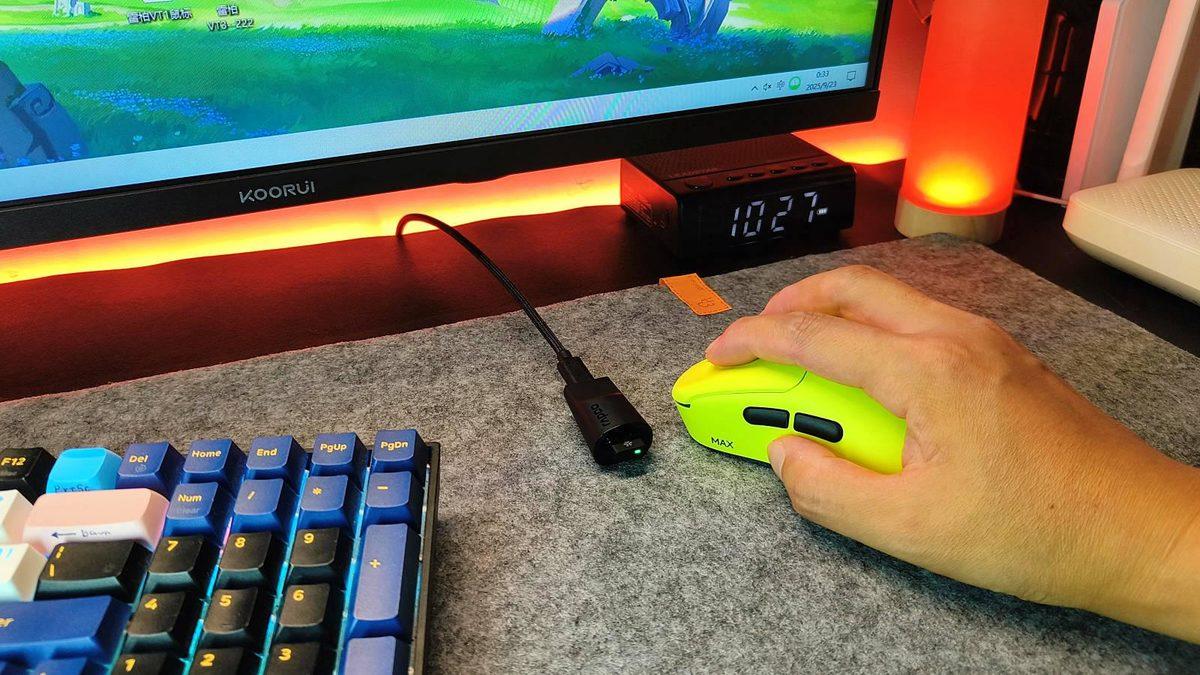
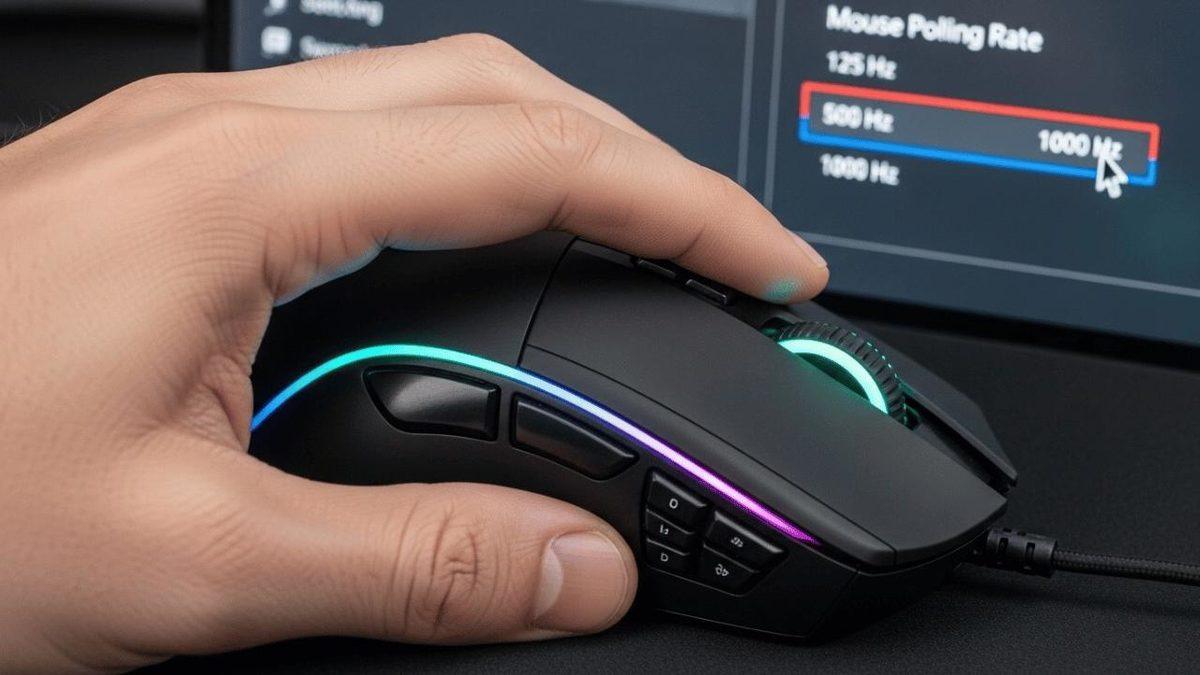
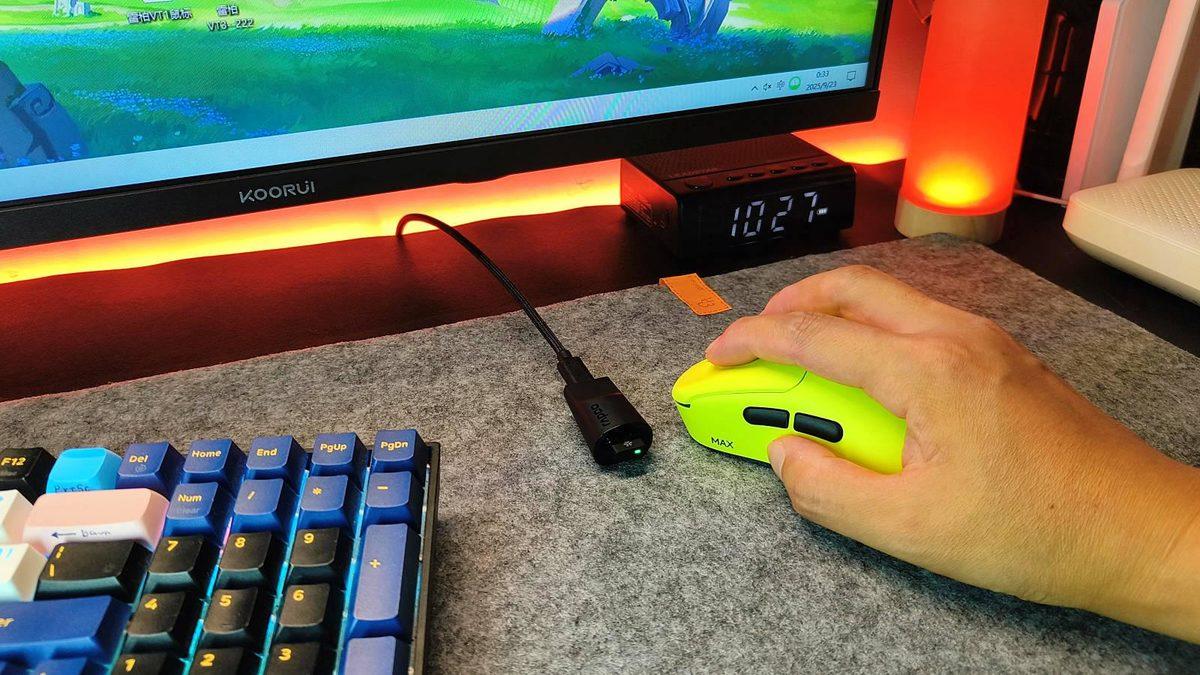
Mouseun polling rate ayarını kontrol edin; 1000 Hz en yaygın değerdir ve düşük ayarlar hareket raporlamasını yavaşlatabilir.
Arka plandaki gereksiz uygulamaları kapatın, sürücüleri güncelleyip oyun modunu etkinleştirin. Pil seviyesini de kontrol edin, özellikle kablosuz faralar için.
Windows’da gösterge ayarlarından monitörün yenileme hızının doğru bir şekilde yapılandırıldığını doğrulayın. Yanlış bir ayar, ölçüm sonuçlarını bozar.
Testi gerçekleştirmeden önce bilgisayarı yeniden başlatın ve arka planda başka bir işlem olmadığını doğrulayın. Stabil bir ortam, tekrarlı sonuçlar sağlar.
Tarayıcı tabanlı çevrim içi test araçları, hareket sırasında ekran değişikliğini yakalayarak yaklaşık gecikme süresini gösterir. Bu araçlar hızlı bir geri bildirim verir.
Daha hassas bir ölçüm için yüksek hızlı bir kamera ile tıklama anındaki ekran değişimini kaydedip kare kare incelemeniz mümkün. Kare kare analizi, milisaniyelik farkları ortaya koyar.
NVIDIA FrameView, LDAT gibi profesyonel araçlar, desteklenen oyunlarda sistem gecikmesini doğrudan raporlayabilir. Grafiksel verilerle birlikte performans analizi yapmanızı sağlar.
Testi birkaç kez tekrarlayıp ortalama değer almak, arka planda değişen yükleri ortadan alır. Aldığımız sonuçların ne olduğunu yorumlamak, gelecekteki optimizasyonları yönlendirir.
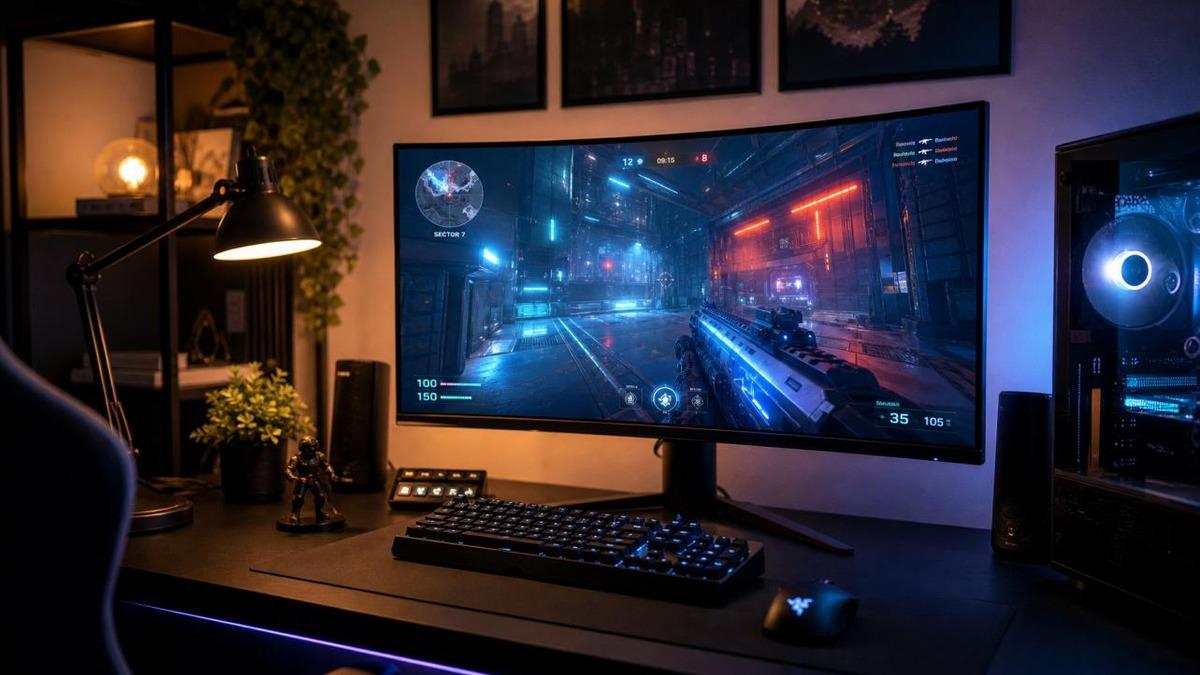
Gecikmeyi azaltmak için yenileme hızını artırın, kaliteli bir USB bağlantısı kullanın ve polling rate 1000 Hz’i seçin. Arka plan uygulamalarını kapatıp performans güç planını tercih edin.